Hi~добро пожаловать в Shenzhen Xinmu Display Technology Co., Ltd.!

Новостной центр

горячая линия:

13632760729

Где установлен драйвер светодиодного экрана прокрутки?

2025-12-17 293

Эй, а вы тоже сталкивались с подобным затруднением со своим светодиодным экраном прокрутки? Аппаратное обеспечение явно установлено аккуратно, но экран кажется тупым и не реагирует после включения питания. Не спешите разбивать блок управления! ​ ​На самом деле 90% проблем возникают именно в процессе установки драйверов.​ ​. Сегодня мы разберем его и поговорим о том, где установить этот ужасный драйвер. Прочитав ее, вы сможете стать полутехником.


1. Три основных входа для установки драйверов.

Новички, не знакомые с прокруткой экранов, скорее всего, будут сбиты с толку различными интерфейсами. ​ ​Входов для установки основных драйверов всего три.​​:

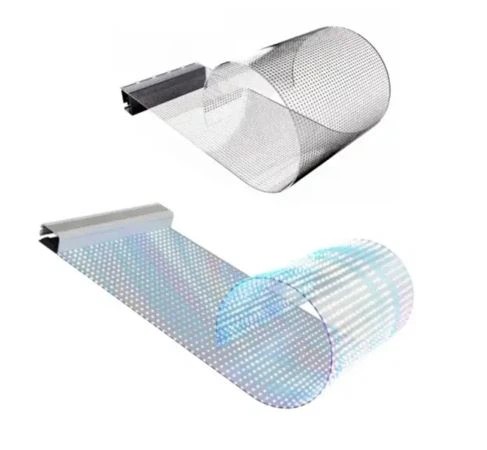
Где установлен драйвер светодиодного экрана прокрутки?
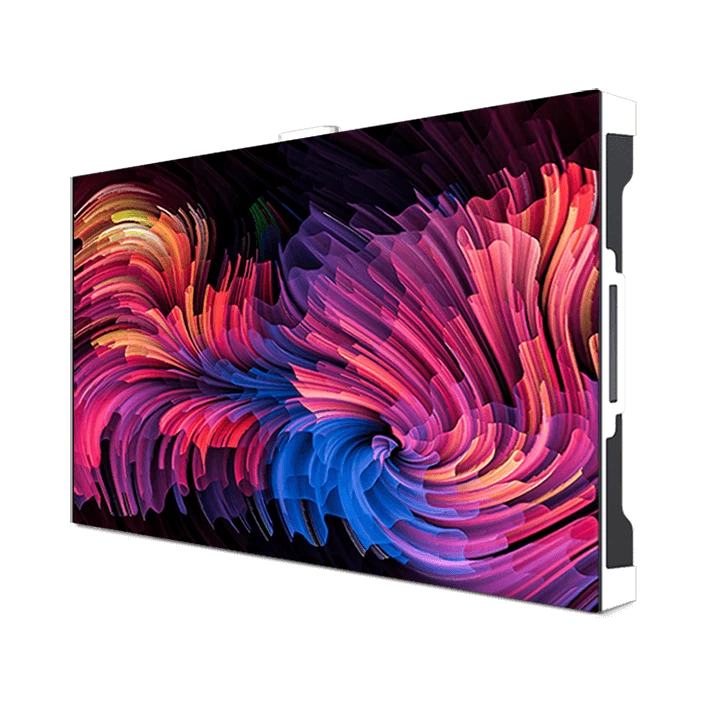
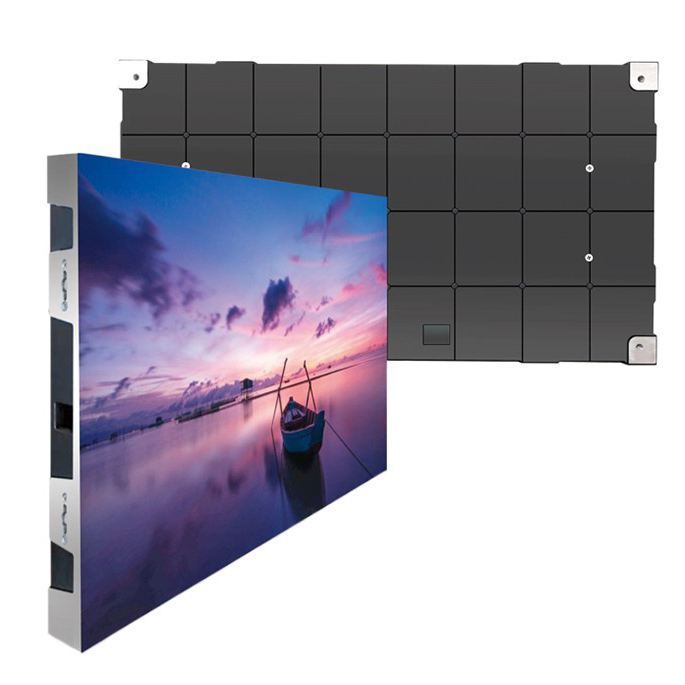
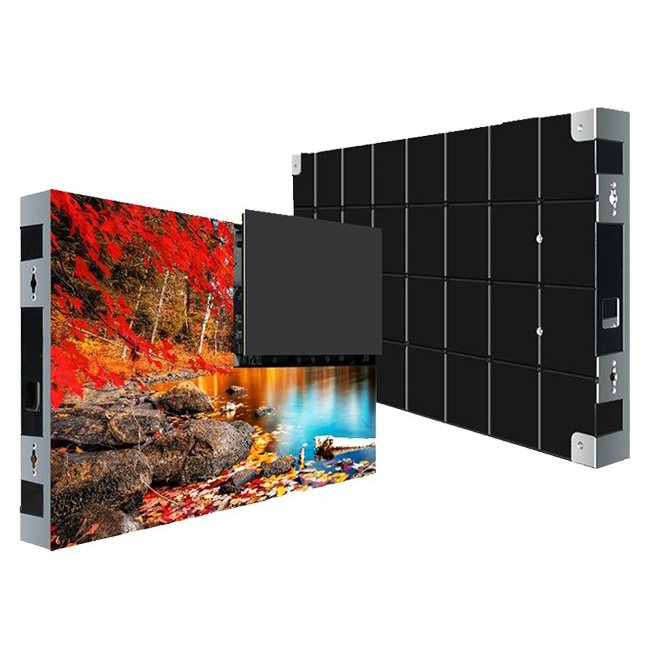
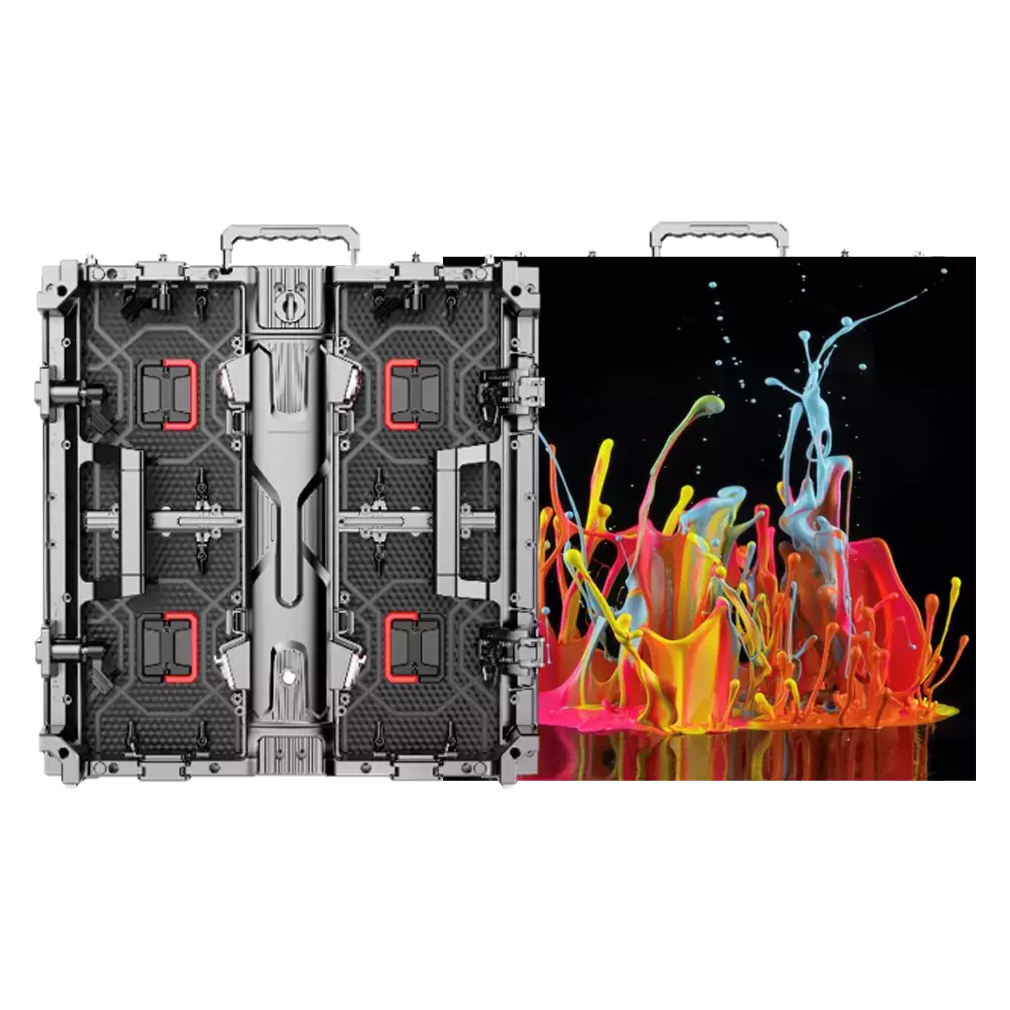
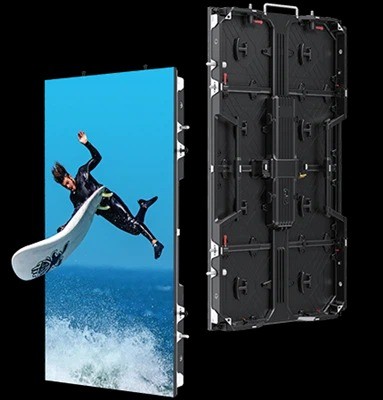
  1. ​Слот для карты управления​ ​: Спрятан в металлической коробке на задней части экрана и выглядит как слот для памяти компьютера.
  2. ​интерфейс док-станции​ ​: порт USB-C доступен только в моделях высокого класса, поддерживает горячую замену.
  3. ​Беспроводной приемный модуль​ ​: Новые умные экраны имеют встроенные чипы Bluetooth/Wi-Fi.

При установке информационного экрана в сетевой аптеке в прошлом году директор магазина настоял на невозможности установки драйвера. Оказалось, что защитная пленка золотого пальца с карты управления не была удалена.​ ​Оторвав его, подключите его щелчком, и экран сразу загорится.​ ​. Итак, найти правильный вход – это полдела.


2. Четыре драйвера King Kong, которые необходимо установить.

Не пугайтесь плотного списка драйверов, просто следите за этими четырьмя основными драйверами:
​① Драйвер основного управляющего чипа​ ​: Мозг эквивалентен экрану. Если вы не установите этот экран, вы будете слепы.
​② Драйвер управления сканированием​ ​: независимо от того, как выстроены пиксели для засветки, при неправильной установке будут размытия.
​③ Драйвер протокола связи​ ​: Пусть компьютер и экран говорят. Существует три распространенных типа: HDMI, DVI и DP.
​④ Драйвер управления питанием​ ​: Интеллектуальная регулировка энергопотребления может сэкономить 30% счетов за электроэнергию.

Время, когда мы устанавливали ограждения в спортзале,​ ​Отсутствие установки драйвера управления питанием приводит к тому, что ежемесячное энергопотребление превышает стандарт на 42 %.​ ​, а позже после переустановки вступила в силу функция автоматического затемнения, и ежегодно сэкономленных счетов за электроэнергию хватило на покупку нового компьютера.


3. Скрытые советы по установке драйверов

После установки базового драйвера эти несколько приемов могут сделать экран умнее:
✔ ​​Резервное копирование драйверов​ ​ После установки сохраните пакет резервной копии с датой. Я привык называть его «Весеннее издание ресторана 2025».
✔ ​​Горячая замена двух драйверов​ ​ Высококачественный экран поддерживает систему привода AB. Если основной диск выйдет из строя во время выступления, он переключится на резервный за считанные секунды.
✔ ​​Синхронизация диска с облаком​ ​ Экран магазина сети может автоматически синхронизировать пакет обновлений драйверов, выданный головным офисом.

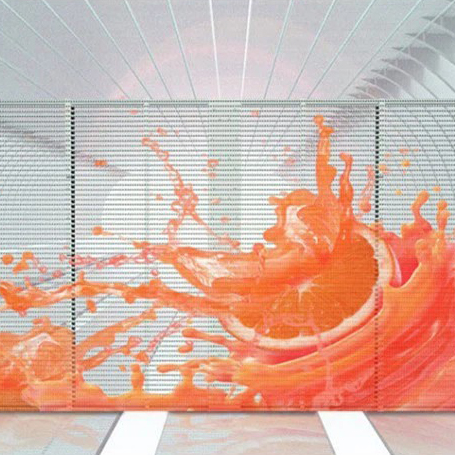
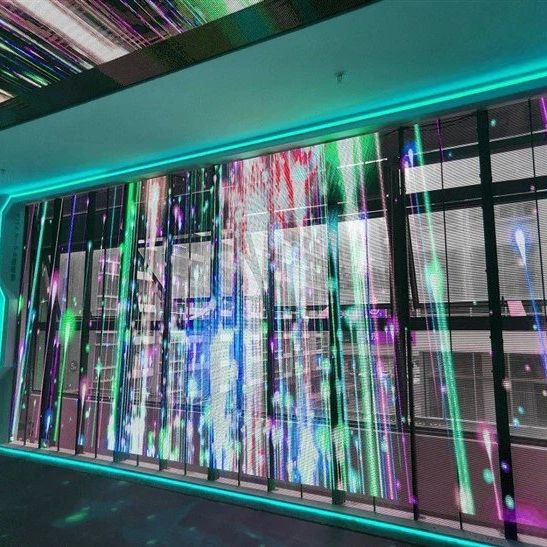
Прозрачный экран в атриуме торгового центра очень скользкий - в Рождество.​ ​Удаленная загрузка пакета драйверов спецэффектов​ ​, эффект падающего на экран снега привлек клиентов в очередь, чтобы сфотографироваться, и число клиентов в тот день выросло на 25%.


4. Руководство по оказанию первой помощи при опрокидывании автомобиля

Самый большой страх при установке драйверов – синий экран смерти. Эти три совета могут вас спасти:

  1. ​Удаление в безопасном режиме​ ​ Нажмите F8 при загрузке, чтобы войти в безопасный режим и удалить проблемный драйвер.
  2. ​Откат драйвера​ ​ Система автоматически сохранит старый драйвер, выберите «Восстановить предыдущую версию»"
  3. ​Восстановление изображения​ ​ Непосредственно перезапишите пакет драйверов ранее созданной резервной копией пакета драйверов.

В прошлом месяце произошел конфликт с драйвером экрана информационного экрана круглосуточного магазина.​ ​Используйте загрузочный USB-диск для восстановления системы за 10 минут.​ ​, на целых 3 часа быстрее, чем ждать, пока инженер придет к вашей двери. помнить,​ ​Регулярные обновления драйверов могут снизить количество внезапных сбоев на 75 %.​​。


Скажу вам, установка драйверов – это «смелая и тщательная» техническая работа. Я видел, как слишком много людей тратят много денег на покупку первоклассных экранов только для того, чтобы упустить хорошую вещь, слепо притворяясь. ​ ​Помните одну истину: возможность установить драйвера важнее, чем возможность купить дорогой экран! ​ ​В следующий раз, когда вы столкнетесь с появлением черного экрана, не спешите обращаться в ремонт. Выполните следующие действия, чтобы устранить неполадки с драйвером, и вы сразу же сэкономите 60 % на оплате обслуживания. Кстати, штатные производители теперь предоставляют пожизненную поддержку драйверов. Не стесняйтесь спрашивать, если у вас возникнут проблемы — ведь настоящие владельцы экрана прокрутки — те, кто сможет разобраться в драйвере.

для получения дополнительной информации о продукте и ценах, пожалуйста свяжитесь с нами .

Шэньчжэньская компания "Синьму Дисплейные Технологии" с ограниченной ответственностью (ООО)