Hi~добро пожаловать в Shenzhen Xinmu Display Technology Co., Ltd.!

- главная
-
Центр продукта
Светодиодный дисплей маленького шага P1.2
Светодиодный дисплей с небольшим шагом P1.667
Светодиодный дисплей с небольшим шагом P1.875
Светодиодный дисплей с небольшим шагом P1.904
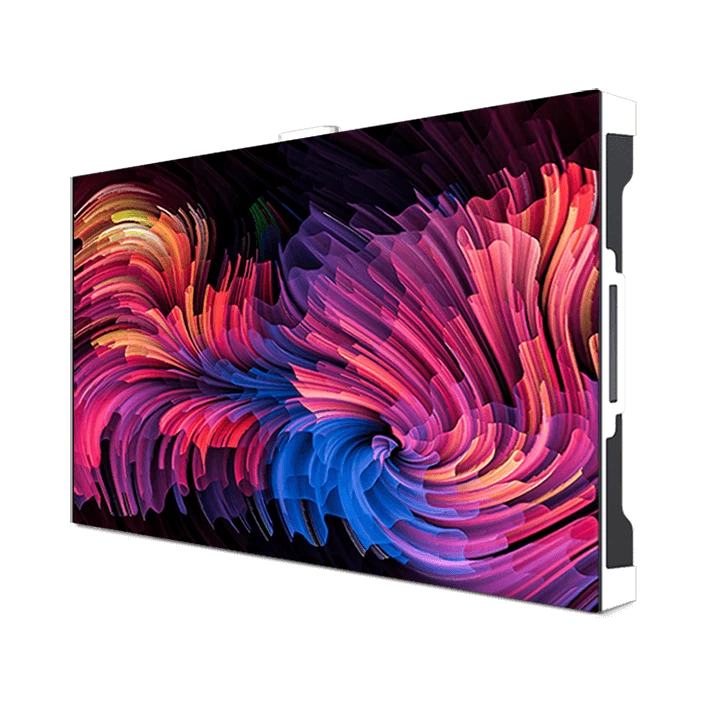
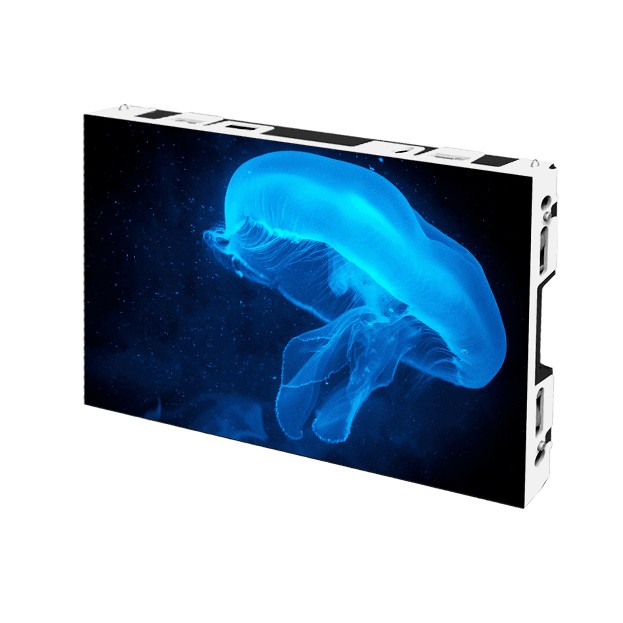
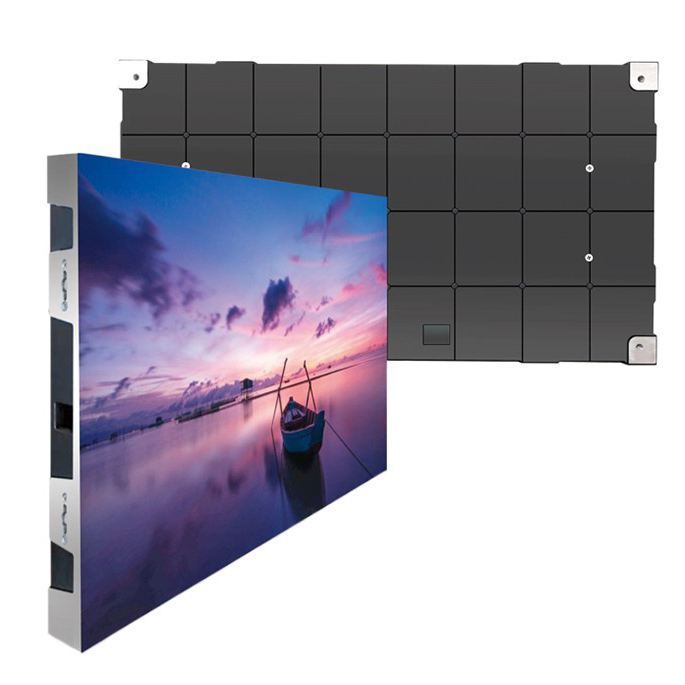
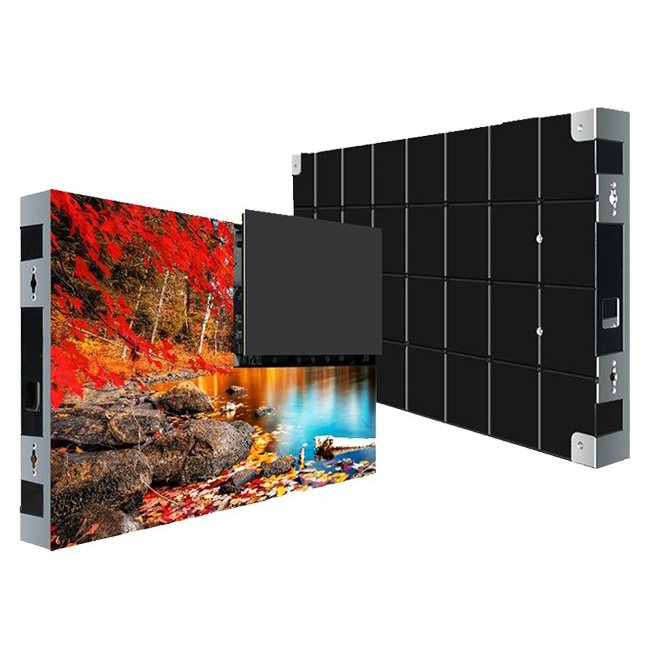
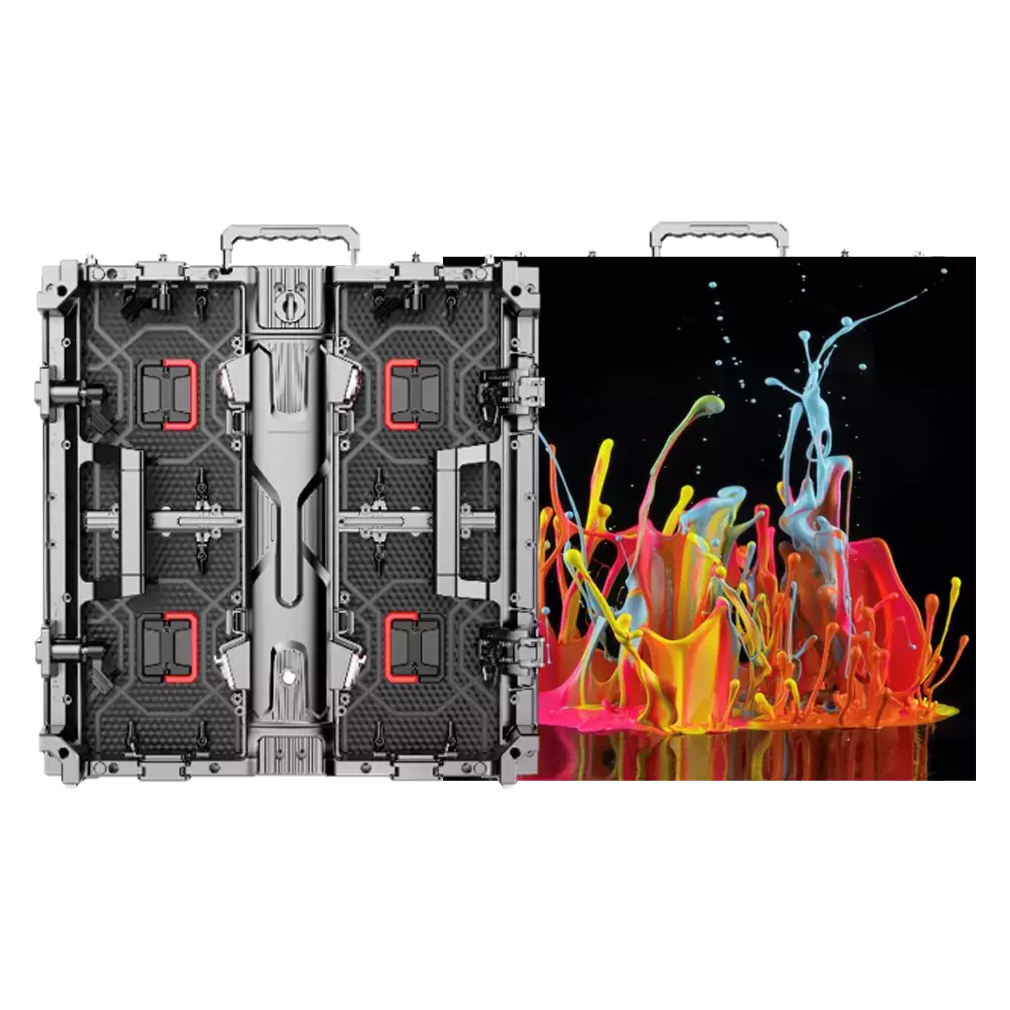
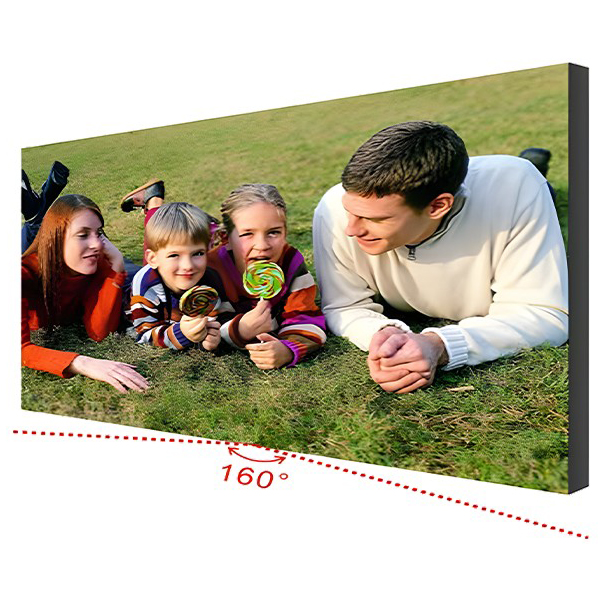
Светодиодный дисплей в помещении ph2,5
Светодиодный внутренний дисплей ph3
Светодиодный внутренний дисплей ph4
Светодиодный внутренний дисплей ph5
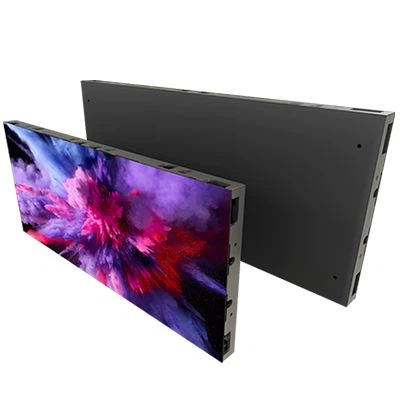

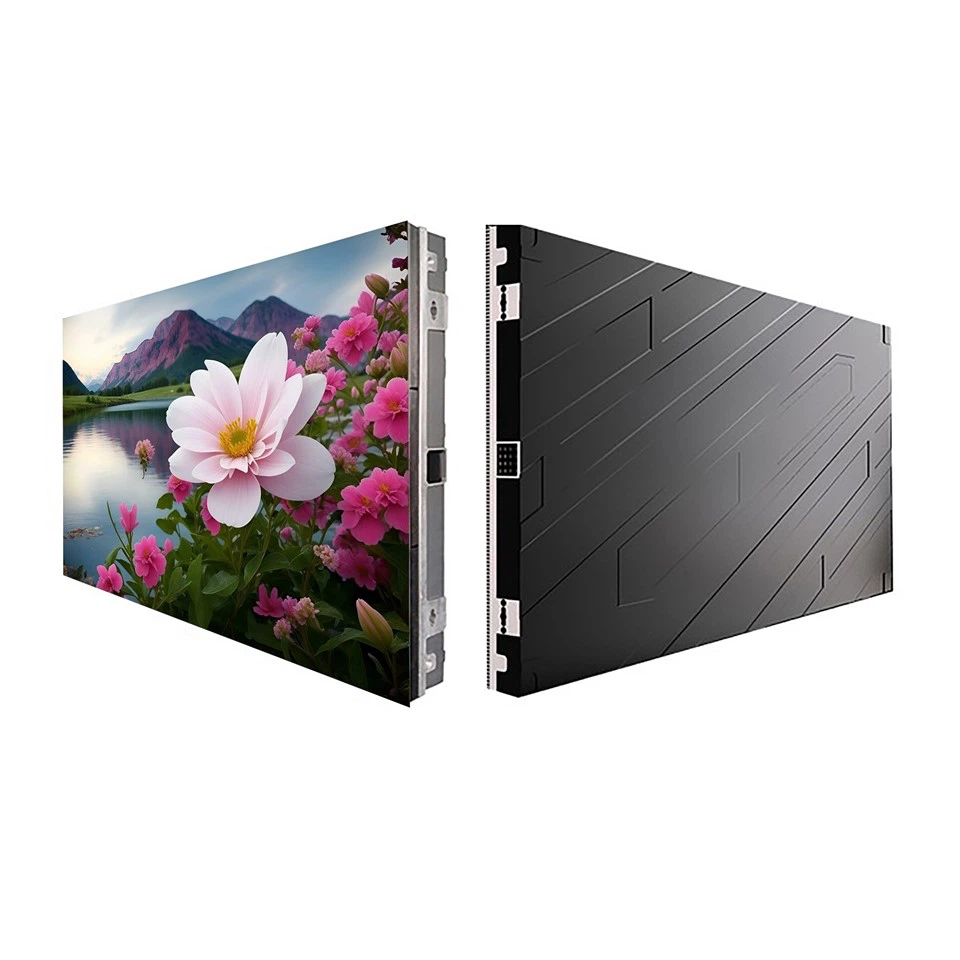
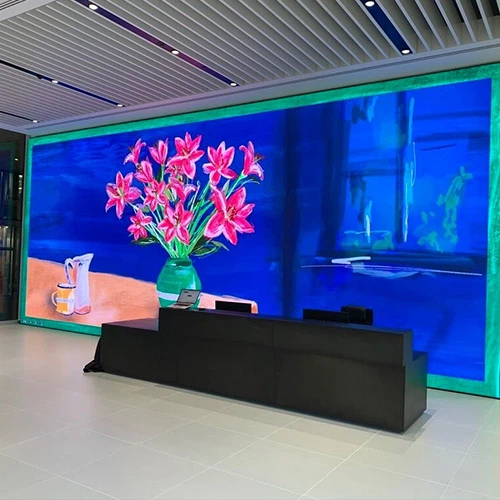
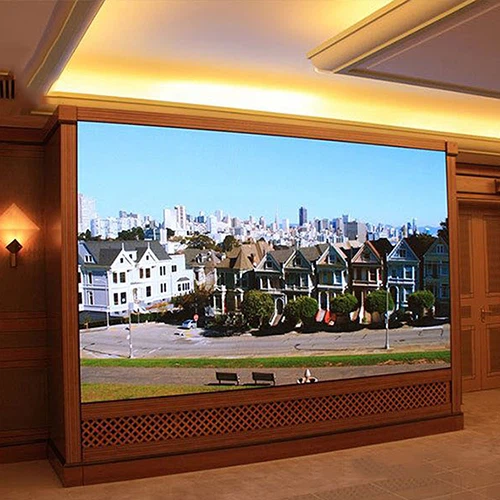
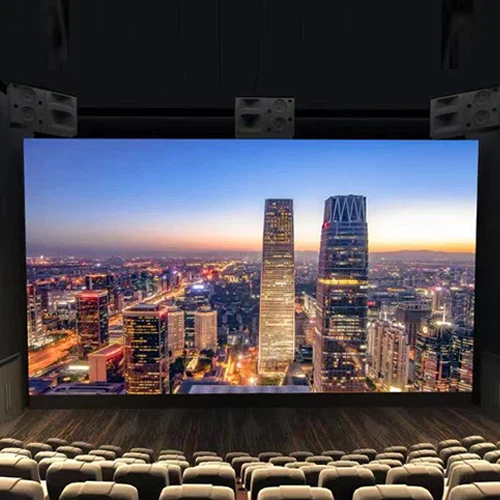
Гигантский светодиодный дисплей на открытом воздухе
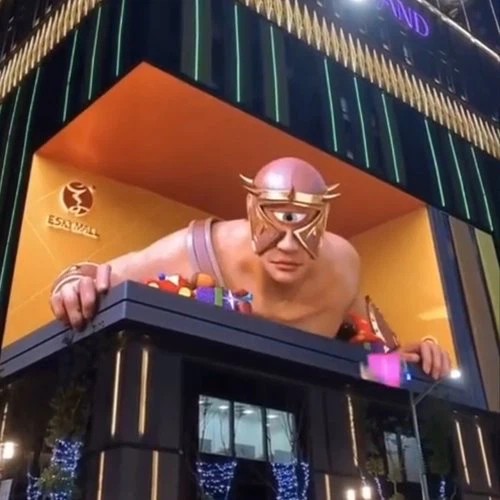
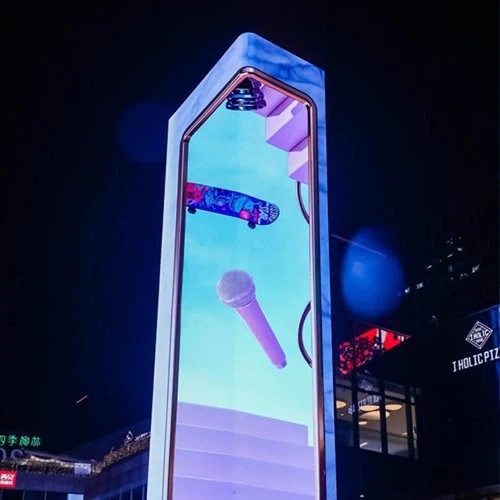
Обнаженный 3D светодиодный дисплей на открытом воздухе
P4 Экран рекламы на открытом воздухе на открытом воздухе
P5 Экран рекламы на открытом воздухе на открытом воздухе
P6 Экран рекламы на открытом воздухе на открытом воздухе


-
Решение
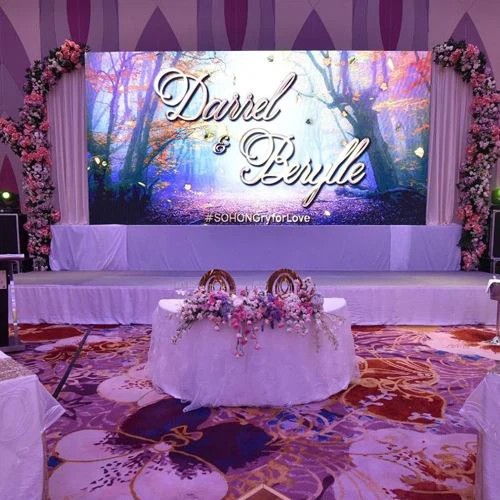
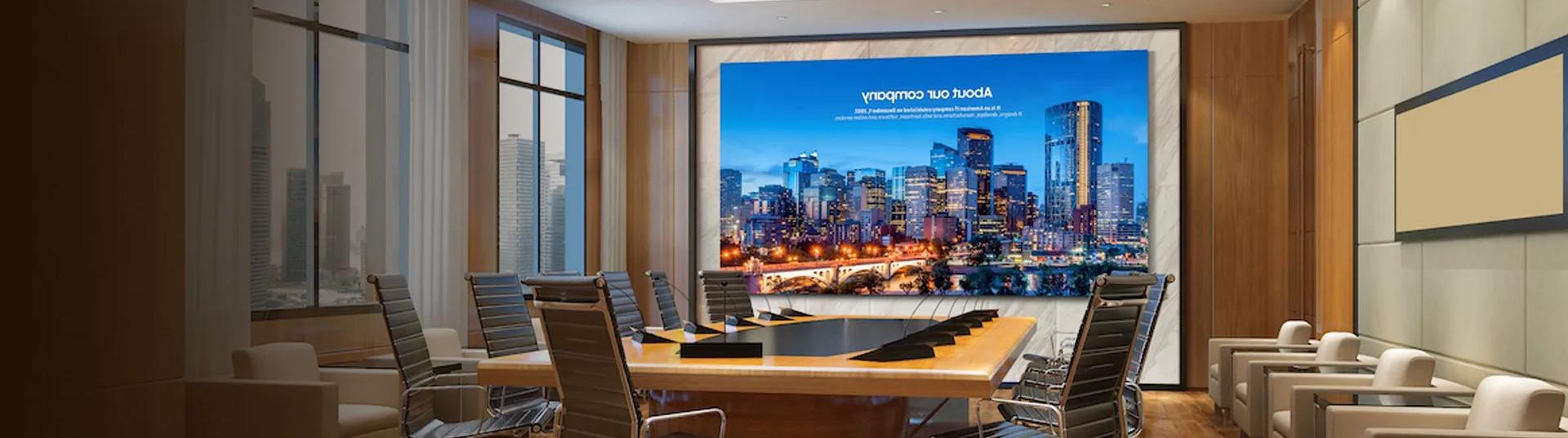
Решения конференц-зала светодиодного показа основаны на технологии высокого разрешения и модульного сплайсинга для создания бесшовной системы с крупным экраном, подходящей для диверсифицированных сценариев от небольших и средних семинаров до больших лекционных залов.
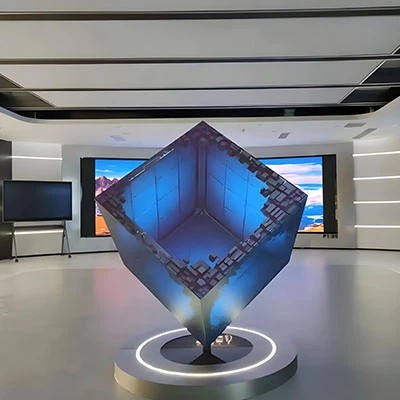
Основываясь на высокопроизводительной технологии дисплея светодиодов, она предоставляет полное процесс решения от конфигурации аппаратного обеспечения до управления контентом в ответ на профессиональные потребности студий, концертов и живых вещательных комнат.
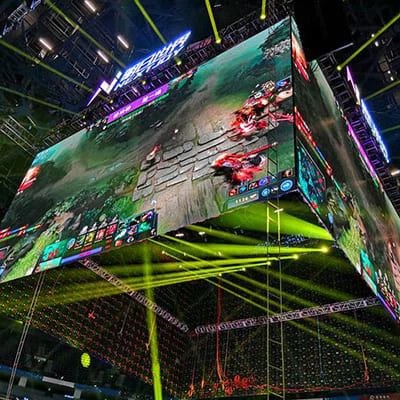
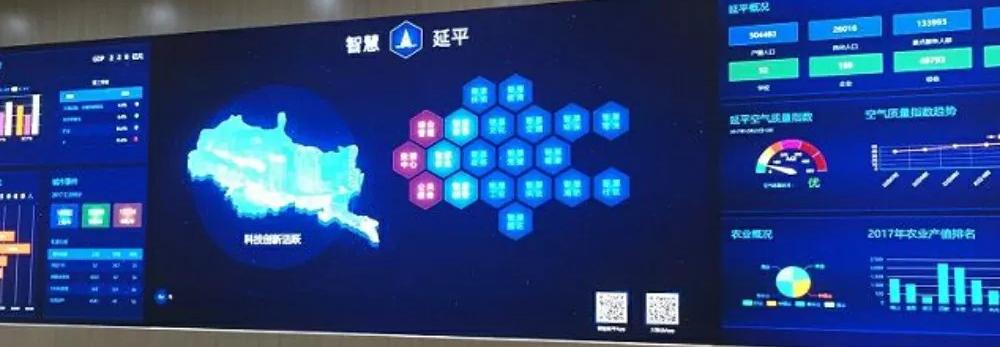
Светодиодный экран дисплея служит основным оператором визуализации информации в комнате мониторинга и в комнате для отправки. Благодаря сплайсингу с высоким разрешением, бесшовным сплайсингом, откликом в режиме реального времени и другим технологиям он отвечает потребностям командования и контроля, интеграции данных, аварийного принятия решений и других сценариев.
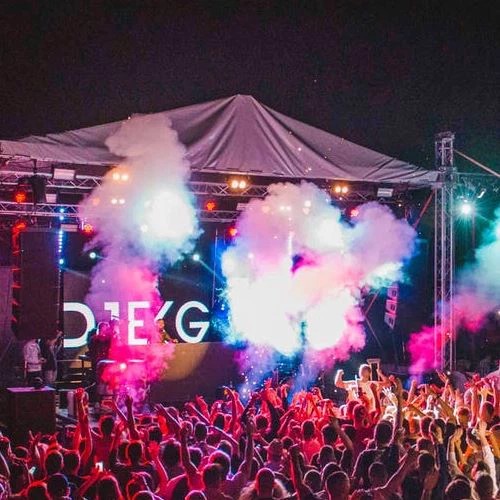
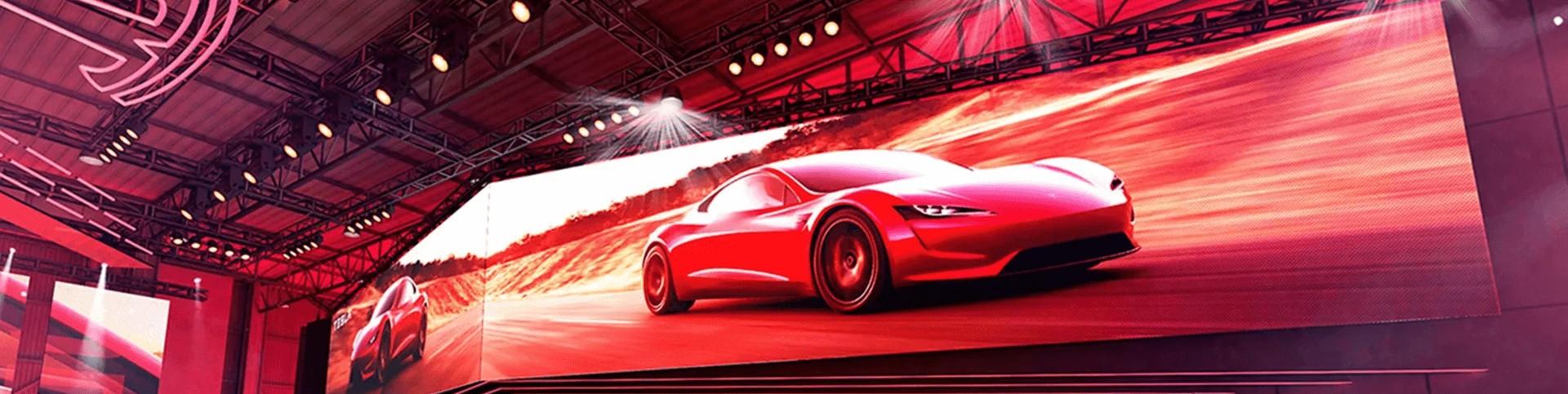
Решения на сцене и аренде экрана сосредоточены на предоставлении динамического визуального представления и захватывающих опытов для различных выступлений, выставок и событий с помощью технологии демонстрации светодиодов высокой гибкости и адаптивности.

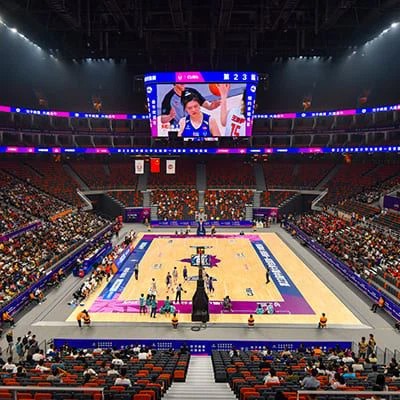
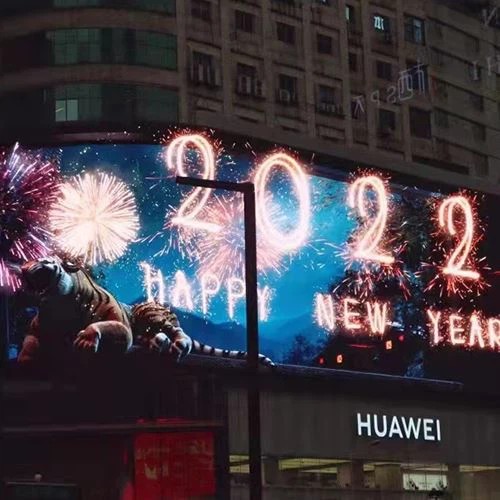
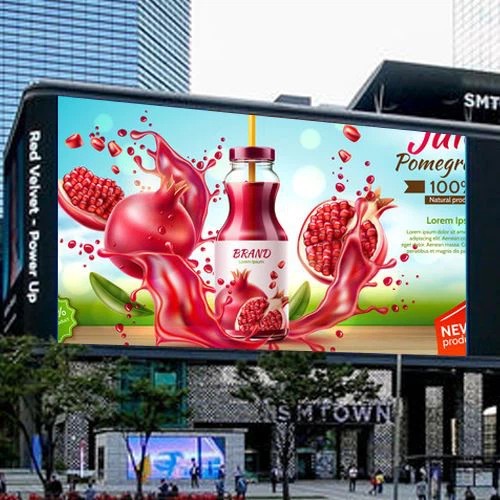
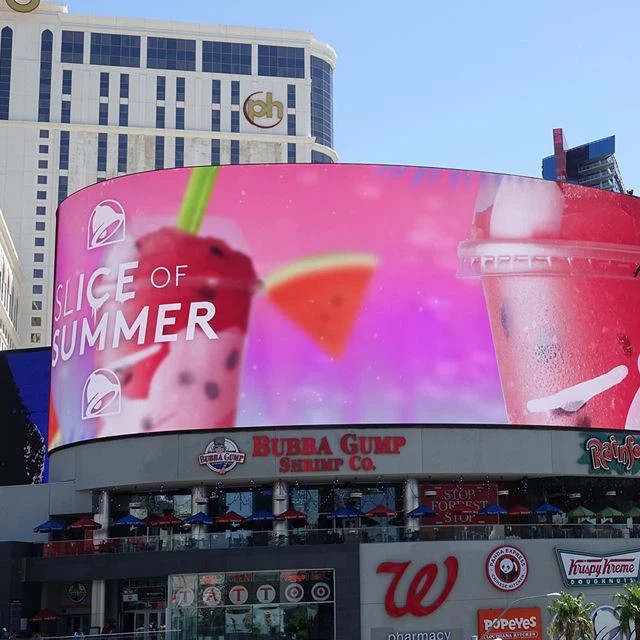
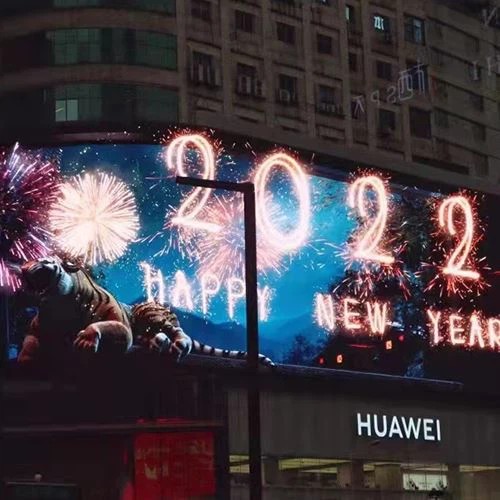
Решение на открытом светодиодном рекламном щите основано на высокоприбыточной и полноцветной технологии дисплея, в сочетании с интеллектуальной системой управления и модульным структурным дизайном, предоставляя динамические и высокоэффективные услуги по рекламе для городской торговли, транспорта и общественных мест.
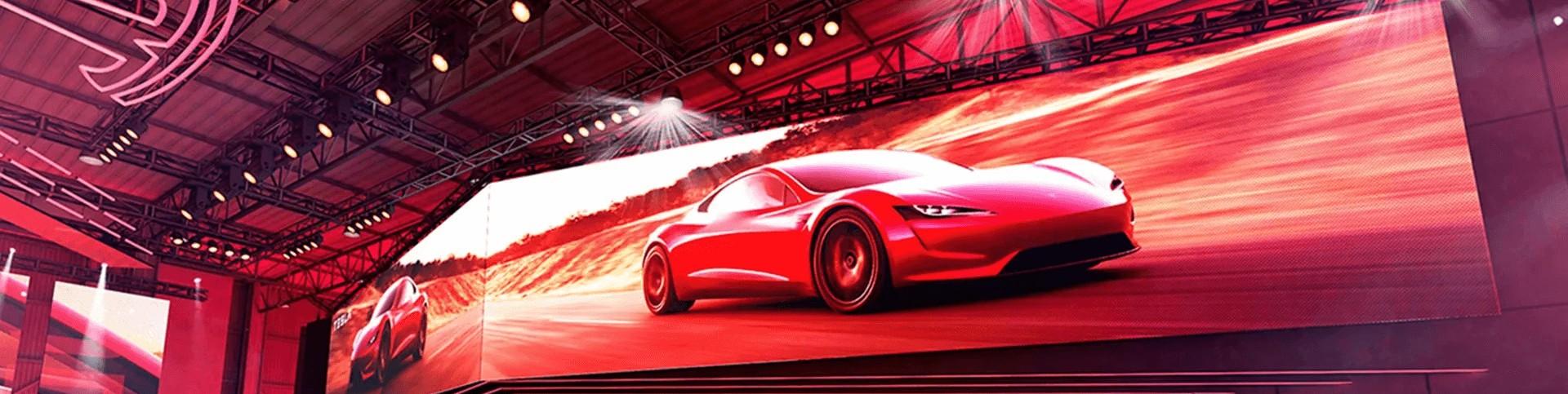
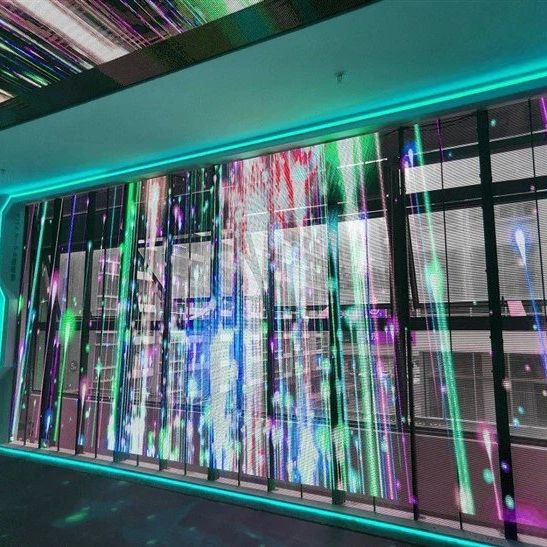
Применение светодиодного дисплея в торговых центрах сосредоточено на дисплее, интеллектуальном взаимодействии и сценах. Благодаря гибкому макету и индивидуальному контенту, он создает захватывающее деловое пространство.

-
Новостной центр
Пресс -релиз

-
о нас
认证评估
Производственная базовая базовая база производственная база
-
Связаться с нами
Сервисная сеть сервиса сети сети сети